一般習慣我們都是以#來代表分機,但假設你在iPhone的聯絡人電話輸入 02-xxxxxxxx#168,撥打出去只會打到電話,分機還是要自行輸入。
解決方法:
將聯絡資料改設成 02-xxxxxxxx, 168
即可在撥通電話之後,自動再撥分機號碼。
(, pause):是停一秒鐘再續撥的用途,要停幾秒就用幾個(,)。
步驟ㄧ:新增電話後,按下(+*#)
步驟二:按下pause即可得到 ,
這樣設定後,這支電話就可以直接撥出後自動轉分機囉
mark528 發表在
痞客邦
留言(0)
人氣()
iPhone 提供的股票app真的很陽春,一般都會自己另外在下載app來看股票。
可是預設上股票訊息還是會出現在通知中心內,可以透過設定來將股票訊息取消,步驟如下:
設定->通知->股市Widget ,就可以將其設定成取消了。
mark528 發表在
痞客邦
留言(0)
人氣()

TED SUB: TED Talks with Subtitles
TED 即技術、娛樂、設計,是美國的一家私有非營利機構,該機構以它組織的TED大會著稱。
這 app ,則是幫你整理好每一段有意義的 ted 演講。對於充實自己真的貢獻不小,每段都有中文字幕,而且都不超過20分鐘,利用閒暇時間每天看個一段,剛剛好。
mark528 發表在
痞客邦
留言(0)
人氣()

AB Pics for Facebook
當有人打給你,你卻沒有他們的來電大頭照?到底要不要接電話?拜臉書發達之賜,這款 app,可連接你的臉書好友名單,替換好友大頭照成為手機通訊錄的大頭照,這樣不就可以知道是誰打來的了嗎
mark528 發表在
痞客邦
留言(0)
人氣()
iPhone 要如何快速重播上一通電話號碼,通常我都從已撥打的電話裡面去找,沒想到 iphone 提供了一個更快速的方法,只要在數字鍵盤頁面,直接按通話,就會直接重播上一通電話號碼...
mark528 發表在
痞客邦
留言(0)
人氣()
這可能是少數人需要的特殊需求,像我近視深就想要字體大點,感覺很像老人機。
iPhone 的放大字體,只會影響到行事曆、聯絡資訊、Mail、訊息及備忘錄當中的字體大小,且並不是每個顯示頁面都會放大字體,通常都是需要點進去的詳細資料頁面才會放大字體。
設定的步驟為「設定」→「一般」→「輔助使用」,再點進去「放大字體」後,就可以更改顯示字體的大小。
共有「關閉」、「20點字體」、「24點字體」、「32點字體」、「40點字體」、「48點字體」、「56點字體」等七種字體大小可選擇。
mark528 發表在
痞客邦
留言(0)
人氣()
每次要打點(.)就要在「英文鍵盤」與「數字鍵盤」之間不斷切換,蠻麻煩的....
實在沒想到能這樣方便,只要連續按空白鍵(space)兩次,就可以將點(.)打出來了,前提是前面要有其他文字。
英文鍵盤,打出來就是 點(.)
注音鍵盤或手寫,就是 句點(。)
mark528 發表在
痞客邦
留言(0)
人氣()
iPhone 最上方的長條型按鍵為開機、關機、休眠的按鍵。
當
(1) 快速按此鍵:會進入/喚醒休眠狀態。
(2) 長按此鍵:關機。
mark528 發表在
痞客邦
留言(0)
人氣()
SIM PIN 碼是一道認證的密碼,若手機不慎遺失,可提供一道保障,避免電話被盜打。但有人就是覺得每次開關機都要輸入密碼,挺麻煩的。安全或是便利,一切都是自己選的。
取消 iPhone 開機時輸入 SIM 卡 PIN 碼
步驟一:請至「設定」→「電話」→「SIM PIN」。
步驟二:關閉「SIM PIN」時,iPhone 會要求您輸入「SIM PIN 碼」。
步驟三:輸入完成後,就解除「SIM PIN 碼」認證了。以後開關機時,就不用再輸入 SIM 卡的 PIN 碼囉!
mark528 發表在
痞客邦
留言(0)
人氣()
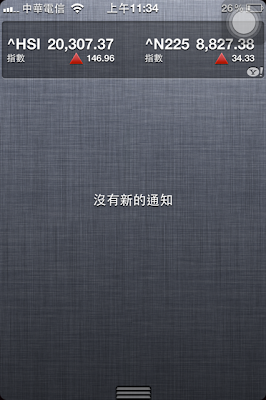
這真的是無心的發現,也表示沒很認真的看更新內容..... 升級iOS5不久後,有天忽然出現一個以前都沒看過的畫面,不用home鍵,嘗試的好久才把它弄不見和再叫出來相同的畫面。
原來 apple 為了解決一直讓人詬病的推撥通知功能畫面,新增了一個推撥通知中心,只要手指輕輕的由上往下畫,推撥通知中心畫面就會出現,由下往上畫就會收起來。 推撥通知中心不只有詳細的訊息,還有股票和天氣資訊,再訊息上由左往右畫,更會直接進入該軟體,真是貼心的功能。
mark528 發表在
痞客邦
留言(0)
人氣()
只要升級至iOS 5以上,就會發現新增的書報攤(Newsstand)程式,它是一個用來存放你鎖訂閱的所有雜誌與報紙的地方。
但是說真的,大部分的人用不到,可是它刪不掉,也放不進資料夾內(當然剛開始有bug,用兩個不相干的程式組合出資料夾時,快速將書報攤拖入,可以將它放 入資料夾,但是從此請小心不要點到和啟動書報攤,會造成iOS cash),又確確實實的佔了一格icon,真的是讓人恨得牙癢癢的。
當然這功能對許多時時刻刻都想進修的人是很有利的工具,最起初,書報攤當中是沒有雜誌的,按下書報攤中央的「可以從App Store下載報章雜誌」或是右上角的「Store」進入書報攤的iTunes Store頁面,就像下載其他app一樣,輸入帳號/密碼,付錢了事或是免費取得這些書、報和雜誌。
mark528 發表在
痞客邦
留言(0)
人氣()
iOS5 的手寫版真的是好用,但是似乎會lag和很不穩定,常常莫名跳出。大改版通常伴隨著bug,也伴隨著一堆小消息,這次是升級成 iOS5 請重置『重置鍵盤字典』會讓系統更穩定。
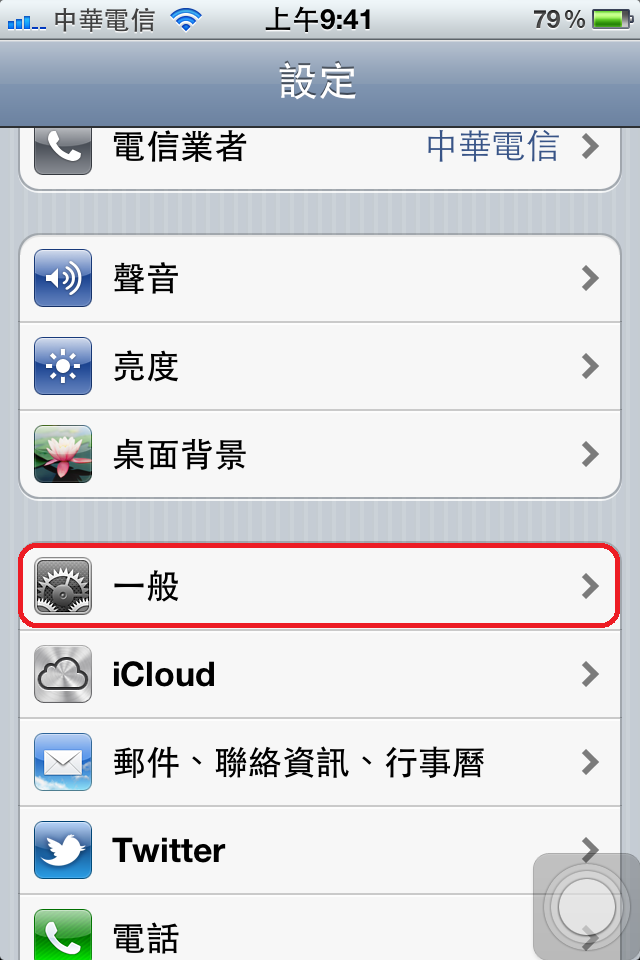
1. 『設定』->『一般』
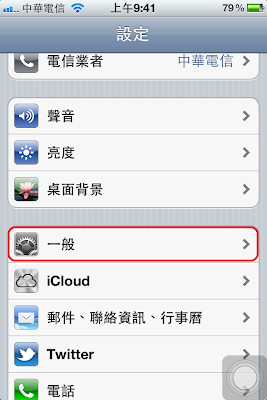
2. 選擇最下方的『重置』
mark528 發表在
痞客邦
留言(0)
人氣()