本文主要介紹如何在 Windows 上建置 PHP 的開發環境,以供有興趣的朋友參考。
1. 下載要安裝的各軟體
1.1. Apache http://httpd.apache.org/download.cgi
請盡量選擇最新穩定版本下載: Win32 Binary without crypto (no mod_ssl) (MSI Installer): httpd-2.2.19-win32-x86-no_ssl.msi
有需要SSL的請下載SSL版本
1.2. PHP http://www.php.net/downloads.php(windows use http://windows.php.net/download/)
請盡量選擇最新穩定版本: php 5.2.17 VC6 x86 Thread Safe installer
但有幾點要特別注意
a. 搭配apache ,請選擇 VC6 的版本
b. 搭配 IIS ,請選擇 VC9 的版本,需要Microsoft 2008 C++ Runtime (x86)
2. 軟體安裝順序
因為php安裝過程中會要求設定apache,所以請先安裝apache。
2.1 安裝apace
典型windows軟體安裝步驟,照圖形上數字點選即可完成安裝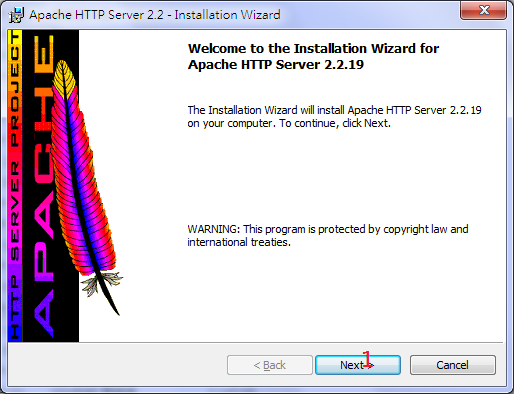
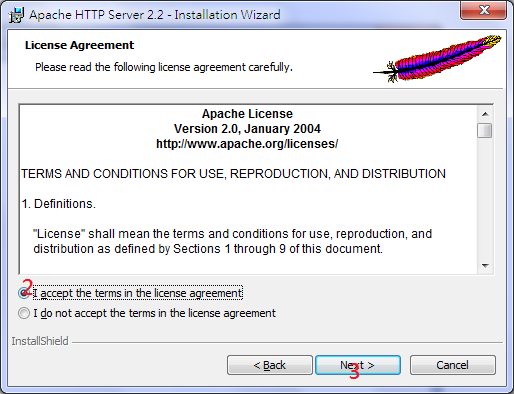
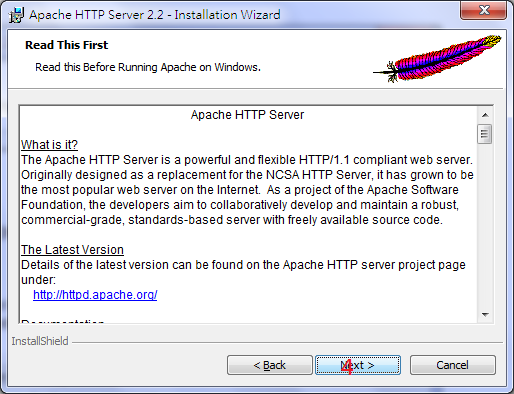
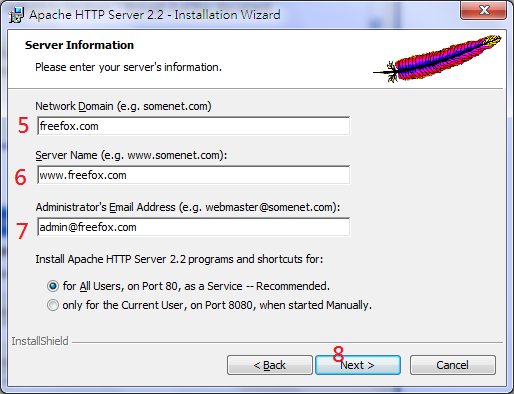
設定網域,請在5, 6, 7填入適當的值
如果windows系統有安裝IIS,請選擇 only for the Current User, on Port 8080, when started Manually.
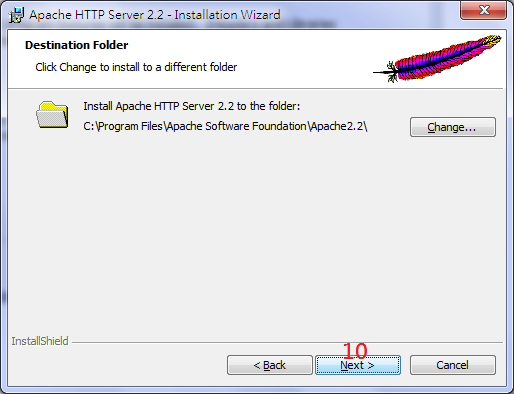
安裝目錄強烈建議不要更動,以免安裝時造成不必要的路徑問題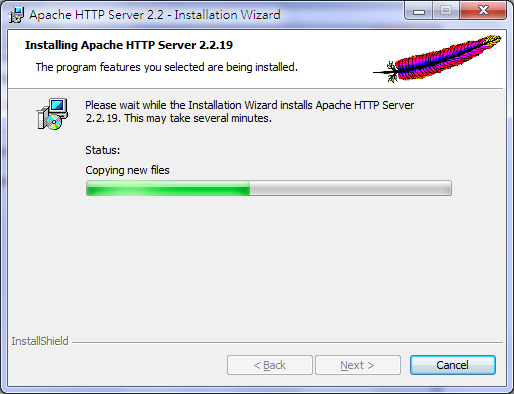

安裝完成後,右下角的工作列會有一個 apache 監視項目。
安裝完成後,進行簡單設定,請打開 C:\Program Files\Apache Software Foundation\Apache2.2\conf\httpd.conf
目標為下列兩個項目:
# 管理者信箱,前提是你的伺服器要有寄送功能,這樣就能收到錯誤訊息
ServerAdmin admin@freefox.com
# 指定WEB SERVER的PORT
ServerName *:80
重啟 apache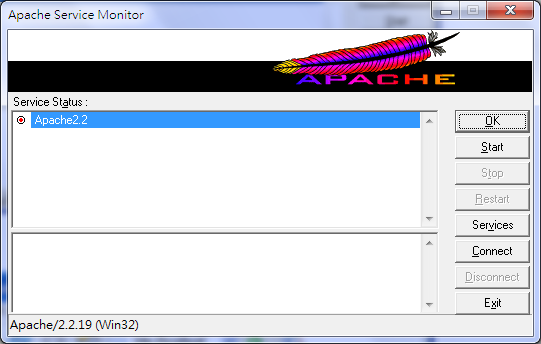
啟動錯誤怎麼辦,請善用事件檢視器查詢錯誤原因
常見錯誤: OS 10013
原因:因Windows IIS已經使用了 port 80,安裝時設定網域沒有選擇only for the Current User, on Port 8080, when started Manually. 造成 port 衝突,apache無法啟動。
解決:打開C:\Program Files\Apache Software Foundation\Apache2.2\conf\httpd.conf,找到
Listen 80 將其改成 Listen 8081
ServerName *:80 將其改成 ServerName *:8081
記得兩個port的值要一樣,再重新啟動 apache即可。
測試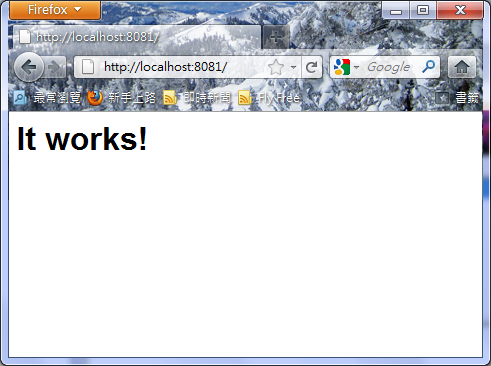
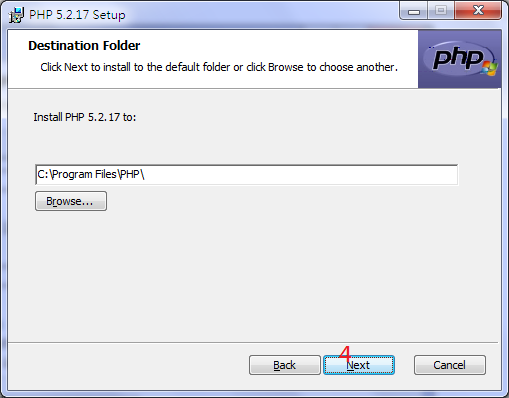
2.2. 安裝php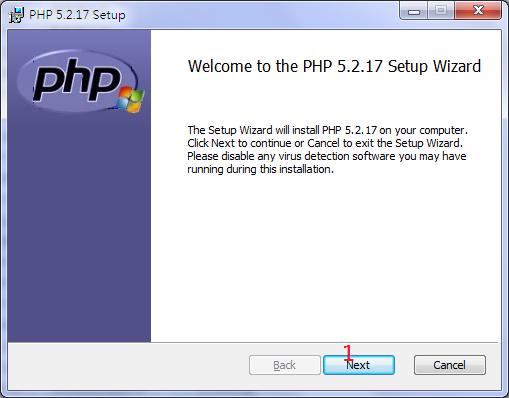
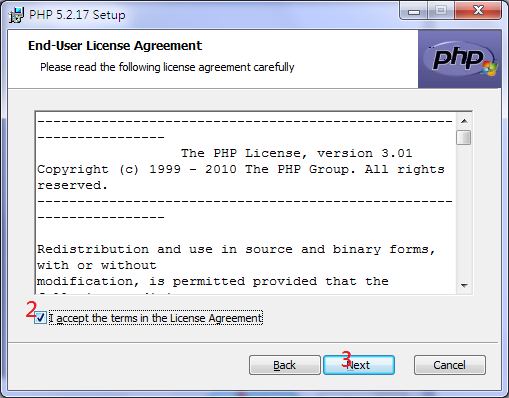
選擇apache版本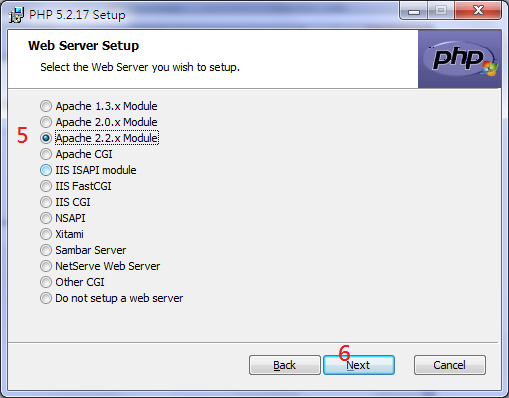
選擇apache路徑
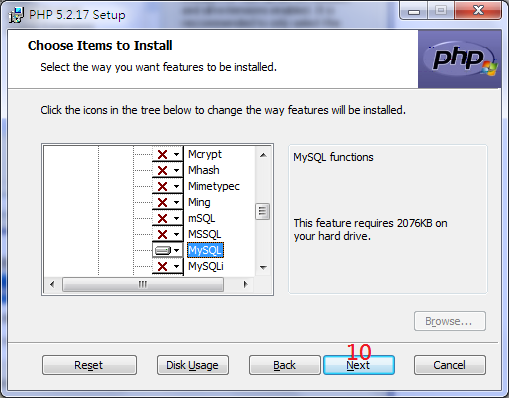
特殊選項安裝,如可以先安裝mysql模組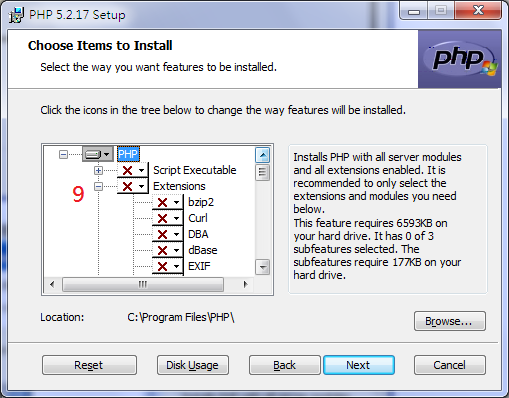
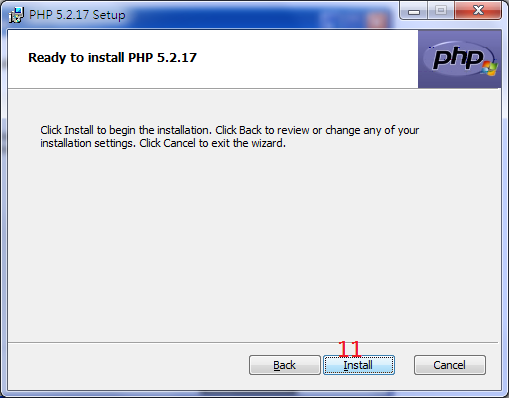
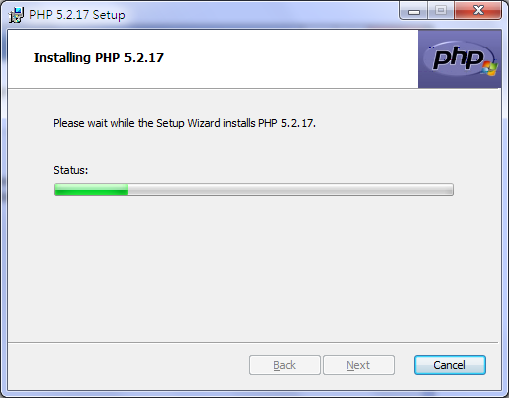
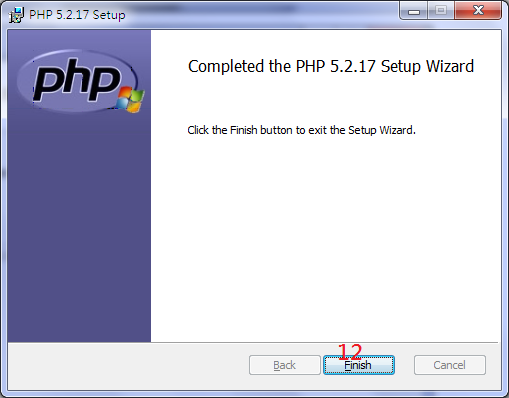
安裝完PHP後,要讓apache認得PHP,此時需要重啟apache,卻重啟失敗,從錯誤訊息得知無法載入php5apache2_2.dll
解決:請打開C:\Program Files\Apache Software Foundation\Apache2.2\conf\httpd.conf 檢視php安裝過程自動加入的設定...
#BEGIN PHP INSTALLER EDITS - REMOVE ONLY ON UNINSTALL
PHPIniDir ""
LoadModule php5_module "php5apache2_2.dll"
#END PHP INSTALLER EDITS - REMOVE ONLY ON UNINSTALL
改成
#BEGIN PHP INSTALLER EDITS - REMOVE ONLY ON UNINSTALL
PHPIniDir "C:/Program Files/PHP/"
LoadModule php5_module "C:/Program Files/PHP/php5apache2_2.dll"
AddType application/x-httpd-php .php
#END PHP INSTALLER EDITS - REMOVE ONLY ON UNINSTALL
存檔後,重啟apache,並在C:\Program Files\Apache Software Foundation\Apache2.2\htdocs目錄下新增一個index.php,檔案內容為
phpinfo();
?>
然後用瀏覽器檢視http://localhost:8081/index.php,如果有顯示PHP的相關設定資訊即成功了。類似畫面如下: 
建置完的感覺,自動安裝設定,真的一點都不靠普,還不如以前下載ZIP,所有設定要自己搞定來的實在,至少不用猜錯在哪再去改設定。

請先 登入 以發表留言。